


-
1
Loo dokumendi
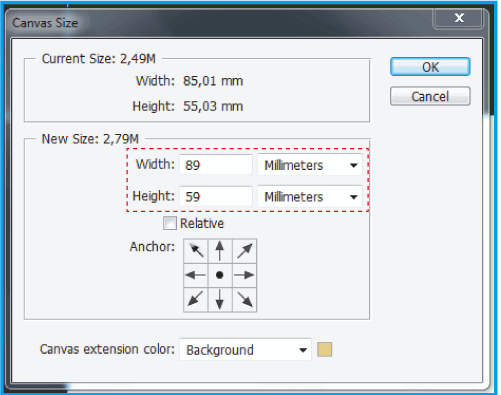
.Minge . Avaneb aken (vt pildil), kus saate dokumendi seadeid määrata.
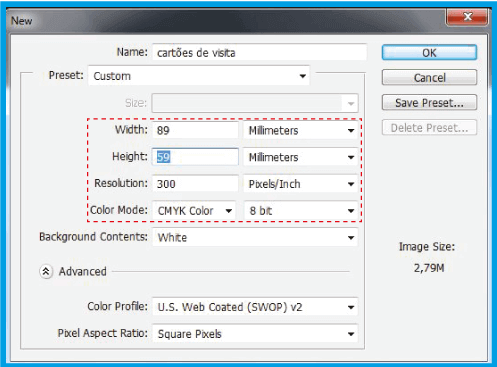
.Lisage kõrgusele ja laiusele veel 4 mm, et dokumendil oleks lõikamiseks piisavalt serva.
.Oluline on kasutada 300 dpi eraldusvõimet, et tagada piltide kvaliteet, ning valida , et vältida trükkimisel ootamatuid värve.
-
2
VEREJUS
.Suurendage suurust, rakendades dokumendi servadele juhtjooned. Kui teil pole nähtavaid juhtjooni, minge ja valige .
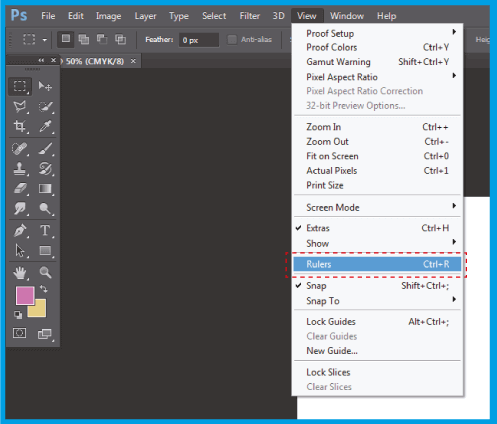
.Klõpsake joonlaual ja tõmmake juhised dokumendi lõpuni.
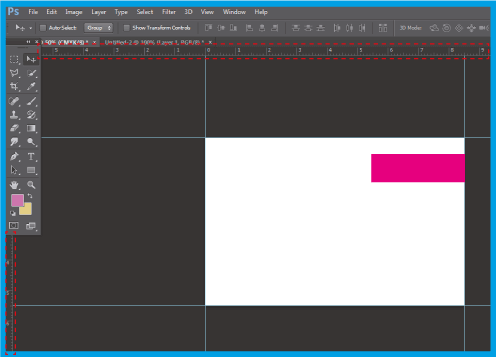
.Minge ülemisse menüüsse .
. (vt allpool olevat pilti) näitab teie dokumendi suurust, unustamata lisada veel 4 mm kõrgusele ja laiusele, et luua lõikejoon.
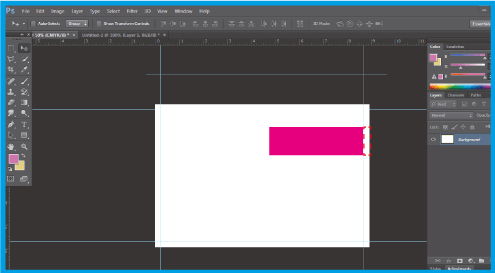
.Lõikejooned ilmuvad, seega laiendage oma malli lõikejoonte piirini. Alloleval näitel tuleks roosa ornament laiendada loodud uue lõpuni.
-
3
SALVESTA DOKUMENT
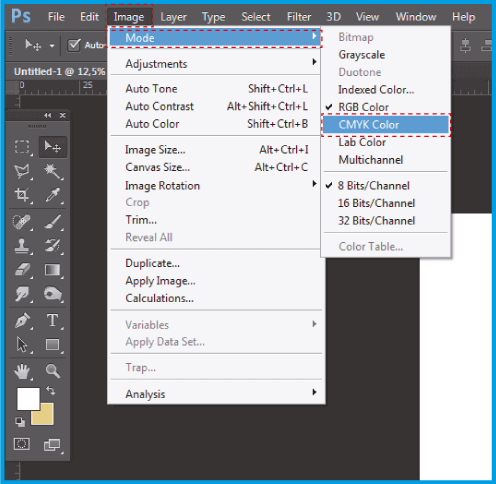
.Enne dokumendi salvestamist veenduge, et see on režiimis, et värvid ei muutuks. Minge .
.Salvestage dokument ja vali vorming ..
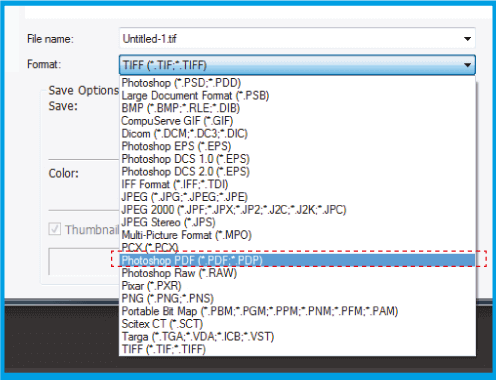
.Avanenud aknas valige alt . See valik tagab, et PDF ei muutu.
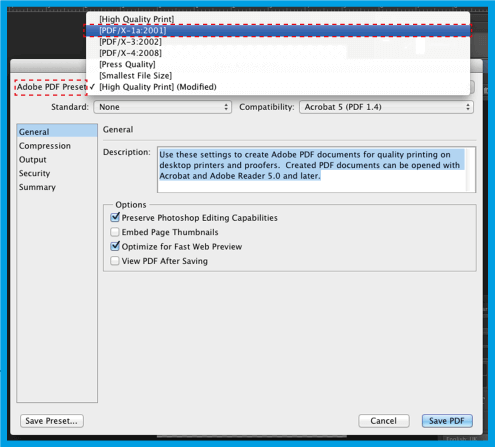
.Vasakul klõpsake ja seejärel paremal pool .
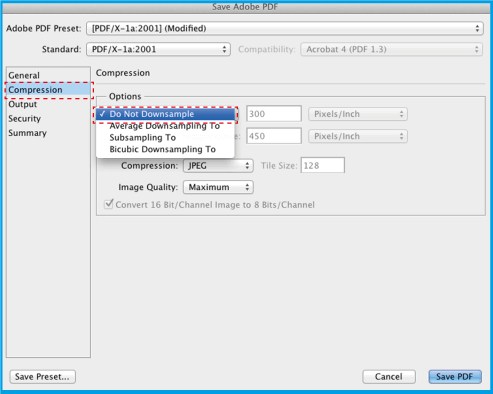
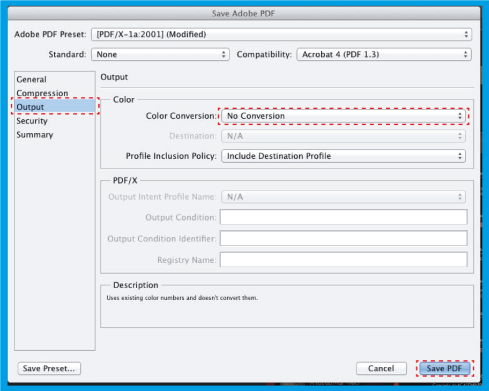
.Seejärel valige ja paremal küljel See valik tagab, et salvestate oma faili ilma värvi viipamata, ja seejärel klõpsake nuppu Salvesta eelseade..., salvestage need PDF-i eelseaded mis tahes soovitud nimega, et .
Tarkvara juhendid - ADOBE® PHOTOSHOP